これまでMicrosoft Virtual PC2007、VirtualBoxをパソコンにインストールしてバーチャルマシンの世界を垣間見て来たが、次はこれも無償で利用可能なバーチャル マシン ソフトのVMware Playerである。ここでは手始めにWindows VistaにKnoppix5.3.1CD版のisoファイルをVMware PlayerのCD-ROMドライブにマウントして動作を試して見ました。このVMware Playerは,製品版の「VMware Workstation 5.5」と同じ仮想マシン・エンジンを使っているので、システム設定ファイルを変更すれば色々カスタマイズ可能との事。何れその実験もやって見ようと思う。先ずはVMware Playerのインストールから。
(この記事は「VMwareの「VMware Player/UBUNTUのダウンロードとインストール」と重複しています。)
(1)ダウンロードページにアクセス
http://www.vmware.com/jp/products/player/ 
(2)ユーザー登録
1.主な使用目的 
2.どんな仕事で使うか 
3.VMwareとの関わり 
4.ホストマシンのOS 
(3)ファイルのダウンロード 


(5)VMware用UBUNTUのダウンロード
http://www.ubuntulinux.jp/products/JA-Localized/vmware
(6)VMware Playerの起動、「開く」でUbuntu.vmxを選択 
(7)UBUNTU設定 


問題点:Windowsで言う一時休止が使えない(サスペンド) 
ユーザ名とパスワード設定とUBUNTU起動画面 

(8)Knoppix5.3.1CD版isoファイルをCD/DVDドライブにマウントする為Ubuntu.wmxをエディタで開き下記のように変更(青字は環境による)
ide1:0.fileName = "C:\Users\Owlnet\.VirtualBox\knoppix_v5.3.1CD_20080326-20080520-AC.iso"
ide1:0.deviceType = "cdrom-image"
ide1:0.startConnected = "TRUE"
(9)VMwareのBIOSで、起動順序のトップをCD-ROMドライブに変更する為、起動時F2を押せど、なかなかBIOS画面にならないので、Ubuntu.wmxの最後に次の1行を追加。これで必ずBIOS画面が出る。設定が終ったら”FALSE"か削除。
bios.forceSetupOnce = "TRUE"
なおF2で出すときは
bios.bootDelay = "3000"
等とするといい。数値の3000は3秒なので、F2で間違いなくBIOS画面が出る。(VMwareウィンドウをクリックしてからF2)
(10)+,-でCD-ROM Driveをトップに移動(+,-はテンキー) 
(11)F10で保存

(12)Knoppix5.3.1CD版が起動 
※備忘録
・VirtualBoxよりスクリーンサイズの種類が多いので使いやすい 

・ホストOSとゲストOSの切り替えが自動(VirtualBoxだと拡張機能のVBoxGuestAdditionsをインストールしないとダメ)
・UBUNTUだとサスペンドが使用不能であったが、KNOPPIXはOK
・CD-ROMドライブがisoファイルなのでKNOPPIXの終了時、次のメッセージが出るので「はい」を選択
VMware Player上にKnoppix5.3.1CD版isoファイルをマウントして起動


VMKnoppix 5.3.1CDをUSB起動にし、VirtualBoxを使って見る
VirtualBox、Xen3.2.1、BitVisor、KVM60等バーチャルマシンのソフトが使えるVMKnoppix 5.3.1CD Xen3.2.1をVMKnoppixのページからダウンロードし、当サイトの「(5)Knoppix5.3.1CDのUSBメモリ起動版をVirtualBoxから作成」と同様にUSBメモリ起動タイプを作成。 そして、そこからVirtualBoxを起動してWindows 98、Windows XPをインストールして見ました。
手順:
(1)Knoppix5.3.1のKonsoleアイコンをクリック 
(2)shell - Konsole が起動したら順次、下図の様にsu , modprobe vboxdrv, virtualbox を入力 
(3)VirtualBoxが起動(下図はWindows Vista内のVirtualBoxからVMKnoppixを起動したとき。しかし、USBメモリVMKnoppix5.3.1でやると日本語になっていました。) 
(4)Windows 98用のバーチャルマシンを新規作成から作成
(5)CD/DVDドライブにWindows 98のシステムディスクをいれセットアップ開始。
下図はセットアップ中のデジカメ画像。これはUSBメモリVMKnoppix5.3.1を起動して撮影したものなので、VirtualBoxは日本語になっています。 


Windows 98の場合、画面解像度が640x480のみなので、使い物にならない。Windows XPにする為には、大容量のUSBメモリがないと言う訳で、TDK USBメモリ4G¥950

早速、Windows XPをインストールしてみた。
大まかな手順は次の通り
・1GBのUSBメモリにWindows VistaのVirtualBoxでKNOPPIXをインストールして動作確認
・パソコンを再起動し、KNOPPIXの起動画面が出たら「継続的なKNOPPIXディスクイメージの作成」用の4GBのUSBメモリを挿す
・「継続的なKNOPPIXディスクイメージの作成」で3GBに設定して作成
・パソコンを再起動、起動途中で出る、imageファイルをマウントするかしないかのダイアログでOKを選択
・KnoppixのVirtualBoxを起動し、Windows XPをインストール
・4GB USBメモリのimageファイルをWindows Vistaでデスクトップに移動
・4GBをFAT32で再フォーマットし、これにKNOPPIXをWindows VistaのVirtualBoxから入れる
・4GBUSBメモリのKnoppix動作確認
・Windows Vistaにコピーしてあったimageファイルを4GBUSBメモリにコピペ(図でknoppix.imgがそれ) 
現在の問題点:
・起動途中で止まることがある。これは他のUSBでも同じ。もう一度、やるときちんと立ち上がる。
・Windows XPをインストールした時点ではインターネットに繋がったが、次に起動したときから繋がらなくなった。もしimageファイルをマウントしないにすると問題ない。
原因調査中→暫定対策はページ下
・Windows XPの起動は30秒以内とこれまでで一番速い。
・もっと簡単に出来る方法がないものだろうか。
Windows XPのインストール中とWindows XPが起動した画像 

※インターネット接続暫定対策
Network/internet Configurationを選択 
netcardconfig LAN(router) stupを選択 
ネットワークカードの設定でアドレスを自動的に取得をやったら、接続できた。 
取りあえずこれで、良くなったが、KNOPPIX起動時インターネット接続にならない事がしばしば。でも上記のことを手動でやれば接続になる。(2009/2/26)
USBメモリ起動Knoppix5.3.1にFirefox3.0をインストール
IceweaselはFirefox相当のブラウザですが、ブラウザ限定のサイトにアクセスするときはFirefox3にしておくと利用範囲が広がります。そこでこのUSBメモリ起動のKnoppix5.3.1にFirefox3をインストールしました。
(1)KnoppixのIceweaselでhttp://mozilla.jp/firefox/ にアクセスしたら、「Firefox3無料ダウンロード」をクリック 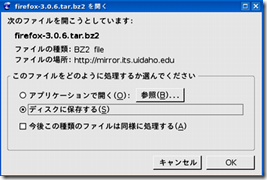
(2)「ディスクに保存する」でOK 


(3)「Root Shell」をクリック
(4)ダウンロードしたFirefox3の解凍
(a)su を入力してEnter
(b)cd Desktop を入力してEnter
(c)tar jxf firefox-3.0.6.tar.bz2 を入力してEnter (これと違う時はそれに合わせる)
(d)cd firefox を入力してEnter
(e)firefox を入力してEnter (下図のようになればOK) 
(5)Firefox3の登録
(a)Kメニューの上で右クリックして、「メニューエディタ」を選択 
(b)インターネットをクリックして右クリック
(c)「新規項目」をクリック
(d)項目名にFirefox3を入力してOK

(e)Firefox右側にある白紙のアイコンをクリック 
(f)「その他のアイコン」にチェックを入れ「ブラウズ」をクリック 
(g)/home/knoppix/Desktop/firefox/chrome/icons/default/ 内のdefault32.png を選択して開くをクリック 
(h)コマンド右の「ファイルダイアログを開く」アイコンをクリック 
(i)/home/knoppix/Desktop/firefox/内のfirefoxを選択してOK 

(j)「ファイル/保存」を選択するかCtrl+S 
(k)Kメニューのインターネットに登録されたどうかの確認 
(l)パネルメニューにFirefox3を登録のため、登録したい上で右クリック、「アプリケーションをパネルに追加」をクリック

(m)インターネットのFirefox3を選択 
パネルに追加された 

パネルのアイコンをクリックするとFirefoxが起動、バージョン情報は左図の通り。
メモ:この記事はWindows Vista/VirtualBox内のKnoppix5.3.1で書いていますが、USBメモリで起動したKnoppix5.3.1で行なった場合はFirefoxでは無く、Iceweaselが起動した。
この場合、Iceweaselを削除するとFirefoxが起動するようになった。
※Iceweaselの削除方法
(1)Root Shellを起動
(2)su を入力してEnter
(3)dpkg -r iceweasel を入力してEnter
(4)「依存関係の問題により、iceweasel の削除が出来ません」のメッセージが出るので
(5)dpkg -r iceweasel-l10n-ja を入力しEnter(l10nはエル・数字の10・エヌ)
(6)dpkg -r iceweasel を入力しEnter

(7)iceweaselのアイコンで右クリック、iceweaselウェブ・ブラウザボタンを削除をクリック


Copyright(C) Owlnet All Rights Reserved.